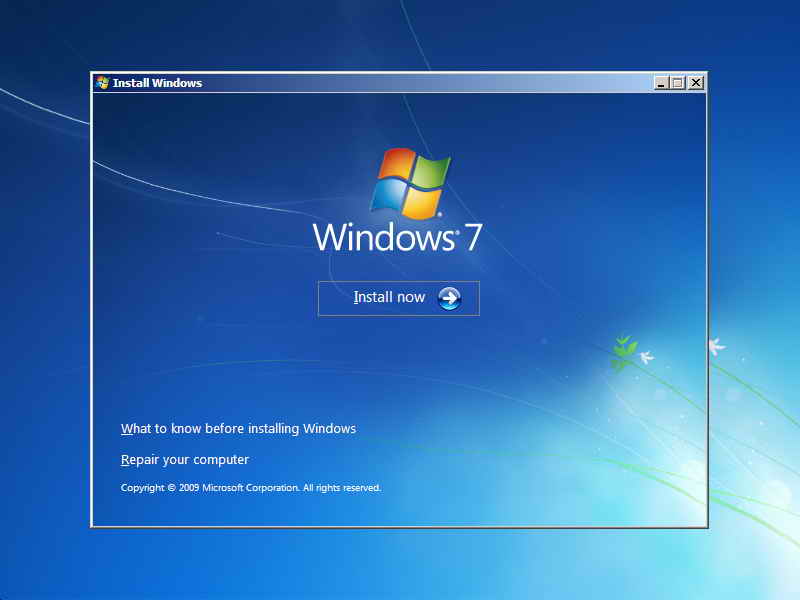
Cara Memeriksa Badsector Pada Hardisk Mudah Tanpa Sofware
Kali ini Blog Anak Pesut akan berbagi artikel tentang “Cara Memeriksa Bad Sector pada Hardisk”. Selain untuk menambah pengetahuan kita tentang ilmu komputer yang berkaitan dengan hardisk, juga mudah-mudahan artikel kali ini bisa menjadi pedoman para komputer mania manakala menemui masalah bad sector pada hardisk anda. Tapi sebelum membaca artikel ini ada sebaiknya anda membaca artikel sebelumnya.
Oke langsung saja, langkah-langkah memeriksa badsector
1. Silahkan buka windows explorer, lalu klik kanan partisi hardisk anda, semisal; drive C, D atau E yang ingin anda periksa.
2. Kemudian Klik Properties, Lalu klik tombol Tools. seperti pada gambar dibawah ini

3. Selanjutnya klik Check now.
dan setelah di cek di temukan Bad sector pada hardisk anda, bagaimana cara memperbaikinya?
Bila bad sector pada hardisk anda masih bad sector yang ringan anda dapat memperbaikinya dengan cara :
- · Menggunakan fasilitas check now diatas, dan pilih fasilitas repair
- · Opsi untuk memperbaiki bad sector harddisk dengan menggunakan beberapa software seperti HDD Regenerator, atau software Low Level Format. Baca Artikel "Memperbaiki Hardisk Dengan Hdd Regenerator" Dan "Memperbaiki Hardisk Dengan Low Level Format"
Tanda-Tanda Kerusakan Badsector Pada Hard Disk

Anak Pesut kali ini akan membahas tentang “Tanda-TandaKerusakan Pada Hardisk” Meskipun Anda mungkin dapat memperbaiki kesalahan perangkat lunak yang disebabkan oleh bad sector, dan dalam beberapa kasus Anda mungkin dapat memperbaiki bad sector sendiri, jika harddisk Anda sudah mulai gagal mekanis. Yang paling pokok adalah mendeteksi tanda kegagalan drive Anda sebelum data hilang. Mari kita lihat beberapa tanda-tanda umum kegagalan hard drive dibawah ini:
- Sering terjadi crash tapi tidak beraturan, terutama saat boot up Windows.
- Pesan kesalahan yang sering dan samar ketika melakukan kegiatan khusus seperti memindahkan file.
- Nama Folder dan file yang menjadi scrambled dan berubah.
- Hilangnya file dan folder tertentu.
- Menunggu sangat lama untuk mengakses folder dan file.
- Hard disk tidak bereaksi untuk waktu yang lama setelah Anda meminta data dengan membuka file atau folder.
- Output yang kacau dari pencetakan atau file terbuka.
- Muncul bunyi (semacam denging) yang sangat bising dalam Hard drive.
Baca juga artikel ini
Pengertian Badsector Pada Hardisk

Apa sih yang dinamakan badsector pada hardisk itu, pastinya orang awam akan bingung dengan istilah tersebut. Bisa dibilang pada artikel kali ini anak pesut akan membagikan ilmu yang sangat bermanfaat "Pengertian Bad Sector Pada Hardisk"
Anak Pesut, Setiap PC maupun laptop terdapat komponen yang sangat penting untuk media penyimpanan berkapasitas besar yaitu harddisk. Harddisk jika tidak dirawat akan mengalami beberapa gangguan, gangguan yang paling sering adalah bad sector. Gangguan ini akan menyebabkan OS tidak bisa berjalan dengan optimal, proses pengerjaan apapun berjalan lambat bahkan OS tidak bisa tampil karena melakukan restart terus-menerus.
Bad Sector adalah keadaan dimana satu sektor dalam harddisk atau removable disk mengalami kerusakan sehingga tidak bisa lagi digunakan sebagai tempat penyimpanan data. hal ini sering terjadi karena beberapa hal, misalnya putusnya koneksi saat adanya proses transfer data atau disebabkan oleh benturan yang menyebabkan kerusakan secara permanen.
Cara Install Driver Yang Sudah Di Backup
Cara Install Driver Yang Sudah Di Backup

Setelah membackup driver seperti artikel pada sebelumnya “Cara Backup Driver Windows Dengan Cepat”, tentu selanjutnya harus tau bagaimana cara menginstall driver nya lagi, untuk itulah artikel ini dibuat.
Diharapkan membaca artikel sebelumnya “Cara Backup Driver Windows Dengan Cepat” dahulu agar lebih paham, bagi yang belum tau.
oke langsung saja Cara Install Driver Yang Sudah Di Backup ,
- Pertama2 Extract dulu file driver yang masih dalam bentuk .rar
- Lalu Klik kanan My Computer dan pilih "Manage".
- Trus klik "Device Manager" ,
- Akan terlihat semua device dan drivernya, kalo ada tanda seru berarti belum ada drivernya
- Misalnya saya ingin update Driver Display nya, tinggal klik kanan driver yang telah terinstall , lalu pilih "Update Driver Software", pilih Browse, dan cari folder tempat kamu menyimpan driver yang udah di extract tadi. Lalu Next.
- Maka Windows secara otomatis menginstall driver display nya, jika sudah siap, tinggal install yang lain aja, caranya sama.
Cara Backup Driver Windows Dengan Cepat

Kali ini blog Anak Pesut akan berbagi kembali berbagai ilmu yang bermanfaat . ilmu kali ini akan membahas tentang Bagaimana Cara Mem Backup Driver Windows Dengan Cepat !
Biasanya yang ingin melakukan install ulang windows sendiri lupa membackup driver sehingga ketika selesai install windows, mereka harus mencari dan mendownload ulang driver yang dibutuhkan sesuai Tipe Komputer/Laptopnya.
Nah, untuk mengatasi masalah tersebut, kita harus backup driver terlebih dahulu agar pada saat selesai Menginstall windows, tinggal update driver nya saja.
Saya menggunakan aplikasi DriverMax , software sebesar 7MB bisa menghemat untuk download driver ratusan MB.
Download Via Softpedia ,,
- Lalu install drivermax nya, tinggal dibuka lalu klik next2 doang kok, terakhirnya finish.
- Setelah Finish drivermax akan terbuka sendiri, lalu klik tab "backup driver" yang di atas , secara otomatis drivermax akan scan driver yang terinstall di laptop/komputer anda,
- Backup aja semuanya , klik backup yang dibawah lalu pilih "backup all driver",
- Setelah selesai, akan muncul folder yang isinya file backup dalam bentuk .rar, copy file tersebut ke local disk D bisa juga ke Flasdisk, maupun Burn ke Cd or Dvd atau yang lain agar tidak ikut terformat.
Backup Selesai ! Gampangkan Cara Backup Driver
Jika anda ingin melakukan penginstallan windows, baca juga artikel yang terkait ini,
“Cara Install Ulang Windows 7 Lengkap Dengan Gambar”
“Cara Install Ulang Windows 8 Lengkap Dengan Gambar”
“Cara Install Ulang Windows Xp Lengkap Dengan Gambar”
“Cara Install Ulang Windows 7 Lengkap Dengan Gambar”
“Cara Install Ulang Windows 8 Lengkap Dengan Gambar”
“Cara Install Ulang Windows Xp Lengkap Dengan Gambar”
Lalu bagaimana cara install Driver yang udah di backup ? Tenang saja, saya juga telah menyediakan artikel terkait “Cara Install Driver Yang Sudah Di Backup”
Cara Install Ulang Windows 7 Lengkap Dengan Gambar
Hallo, Kali ini blog Anak Pesut akan berbagi ilmu yang sangat bermanfaat bagi kita semua yaitu bagaimana cara instal ulang windows 7 dengan mudah dan kita akan memberikan toturial menggunakan gambar agar lebih mudah di pahami bagi orang awam. Jadi kesimpulannya pada tema kita kali ini adalah, Toturial Install Ulang Windows 7 Dengan Gambar, Cara Mudah Install Ulang Windows 7, Cara Install Ulang Windows Bagi Orang Awam.
Saran 1
Sebelum kita melakukan install ulang ada sebaiknya untuk membackup terlebih dahulu driver komputer maupun laptop yang akan di install ulang agar tidak susah lagi untuk mencari driver nya, untuk mengetahui caranya baca terlebih dahulu artikel ini “Cara Backup Driver Komputer Dengan Cepat”.
Saran 2
Jika anda melakukan install ulang perhatikan data yang ada pada hardisk anda, backup data yang berada di local C (tergantung pemilihan local atau partisi untuk di install windows) maupun local D. “Cara Membackup Data Penting Di Hardisk”.
Oke langsung saja,,,

Ini jangan diubah, langsung next aja bro..

Pilih Install now

Centang I accept the license terms, lalu next..

Pilih Custom..

Pilih Partisi yang akan di isi dengan Windows 7, karena ini hanya ada 1 partisi, maka langsung saja, tetapi di laptop/PC anda pasti ada beberapa partisi, pilih yang partisi C/ local C.
pilih disk yang berisi windows dan klik Drive Options, lalu Format. Setelah Format lalu Next, windows akan memulai install, kira2 30 menit,
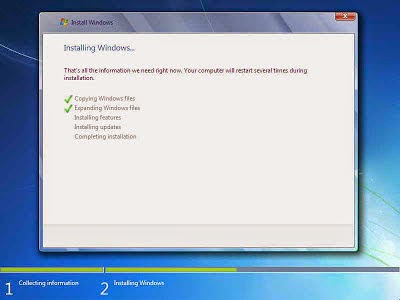

Tunggu Proses Install.. Setelah itu PC akan restart sendiri beberapa kali, tunggu saja..


Masukan Username (Nama Kamu) dan nama Komputer

Masukan Passwordd, jika tidak ingin menggunakan password, langsung next aja.

Masukan kalo kamu punya Serial Key, kalo gak punya ya hilangkan Centang nya dan next, windows kamu akan trial dan expired dalam jangka waktu tertentu, bisa menggunakan Windows Loader agar windows kamu menjadi full version, Baca artikel ini “Cara Membuat Windows 7 Agar Menjadi Full Version”

Pilih Ask Me Later

Atur Waktu diwilayah Anda


Keluar kan CD nya, SELESAI !
Setelah selesai install windows, sekarang tinggal install drivernya, liat saja Artile ini “Cara Instal Driver Yang Sudah Di Backup”..
Masalah
Masalah yang sering terjadi saat melakukan install ulang adalah berhentinya proses install ataupun error, kemungkinan besar ini disebabkan oleh rusaknya DVD windows anda, dan juga masalah pada Harddisk baca juga artikel ini “Hardisk Yang Mengalami Badsector”, kamu bisa mencoba menginstall di laptop kawan ataupun menggunakan DVD lain untuk mengetahui apa yang rusak.